바이낸스는 코인베이스와 함께 전 세계 사람들이 많이 이용하는 대표적인 글로벌 암호화폐 거래소입니다.
바이낸스 거래소는 아직 한글 버전이 지원되지 않으므로 사용하기가 번거로운데요. 그래서 가입하기 쉽도록 단계별 가입 안내 및 KYC 인증, 수수료할인받는 방법들을 자세히 안내해 드리도록 하겠습니다.


바이낸스 가입 최대 수수료 혜택 주소 바로가기
https://www.binance.com/en/activity/referral-entry/CPA/together-v3?ref=CPA_00GBYBXCBI
Crypto Exchange Referral Program | Binance Official
www.binance.com
바이낸스에 처음 가입할 경우에는 추천인 링크를 타서 이용하는 것이 가장 좋습니다. 그 이유는 약 100달러 상당의 거래 수수료를 캐시백 받을 수 있기 때문이죠. 거래 수수료를 캐시백 받는 이벤트는 오직 신규 가입 시에만 받을 수 있는 혜택이니 바이낸스를 이용할 것이 확실하다 링크를 클릭하여 이동 후 신규가입을 완료만 하시면 적용받을 수 있습니다..
PC버전 회원가입방법
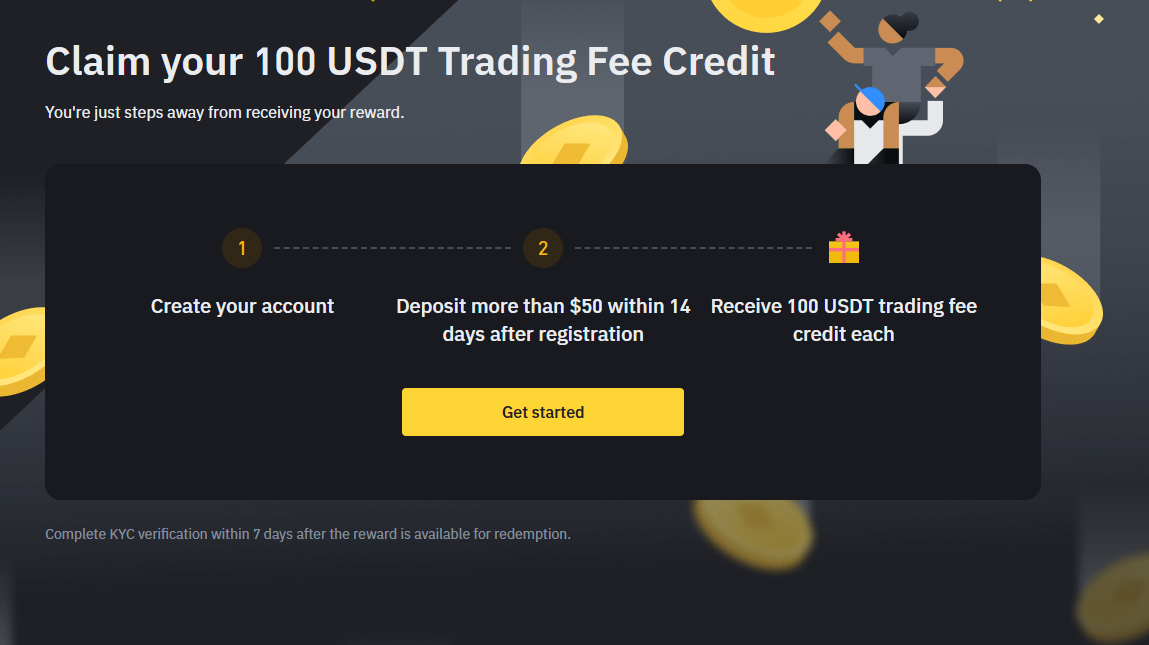
가입 절차는 아래 사진과 같이 노란색 박스 Get started 를 클릭하여 천천히 순차적으로 진행하시면 됩니다.
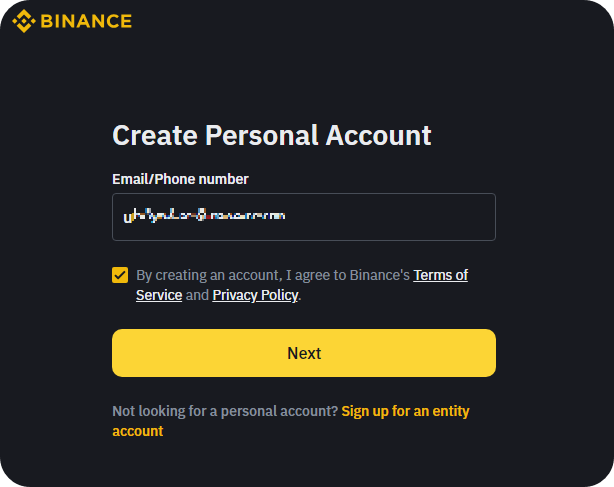


1. 링크 클릭 해서 접속 후 'Sign up with Email of Phone'이라고 적힌 노란 버튼을 클릭해 주세요. 아래의 continue with google이나 continue witn apple 버튼은 수수료 할인 적용이 안 되는 경우가 있습니다.
2. 이메일 또는 휴대폰 번호를 입력한 다음 아래쪽에 약관 동의를 체크하고 'Next' 버튼을 클릭합니다.
3. 봇이 아님을 증명하기 위하여 해당 단어 사진을 클릭해 준 다음 'Verify' 클릭합니다.
4. 가입한 이메일 또는 핸드폰으로 Account activation code가 오게 되고 해당 코드를 Email Verification란에 입력해 준 다음 'Submit' 클릭합니다. 기다리셔도 인증번호가 안 오시는 분은 다시 보내거나 스팸함을 확인해 보시기 바랍니다.
5. 비밀번호 설정은 8글자 이상, 숫자 1개 이상, 대문자 1개 이상이 들어가야 합니다. 비밀번호 입력 후 'Next' 클릭합니다.
원래 ID 넣기 전에 kickback 문구가 나와서 가입 전에 확인이 가능했는데 바뀐 후로는 비밀번호까지 다 적은 다음, 즉 회원가입이 완료된 상황에서 나옵니다 Maketing Updates의 경우 동의하지 않고 'Next'를 클릭합니다.
신원인증방법

가입이 완료되었습니다. 곧바로 신원인증(KYC)을 진행해주어야 하는데요. *이때 핸드폰으로 가입하신분들은 그대로 진행하시면 되지만 PC를 통해 가입하신분들은 핸드폰에서 바이낸스(Binance) 어플을 다운로드 하여주신 뒤 로그인하여 진행해주셔야 합니다. (어플을 다운로드한 뒤 로그인하면 자동으로 신원인증 화면이 나타납니다.)


South Korea(대한민국) 선택을 해줍니다. 영문으로 성, 이름 그리고 생년월일을 선택해주시면 됩니다. 이때 운전면허증 혹은 여권에서 사용하는 본인 영문 이름을 입력해주셔야 합니다.
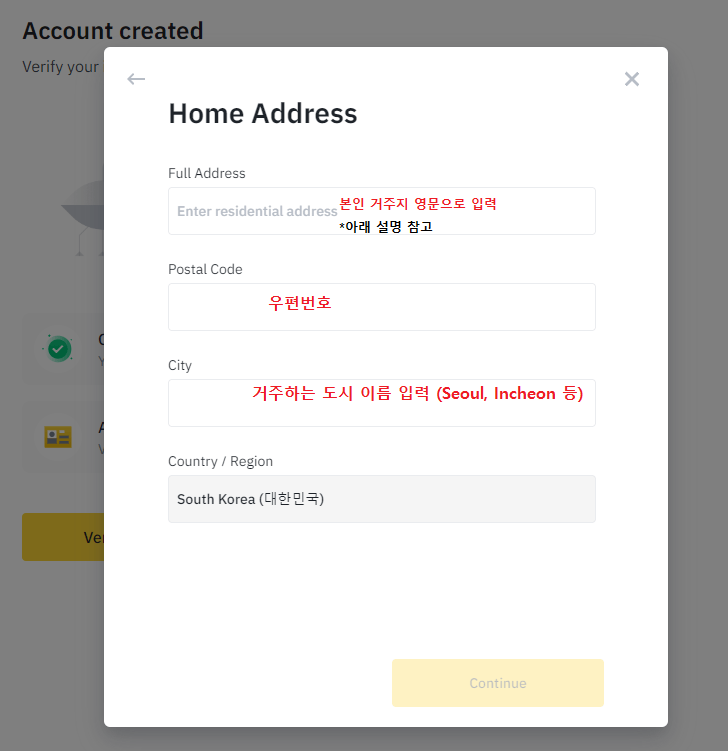
본인의 거주지 주소와 우편번호, 시 이름을 입력해줘야 하는데요.
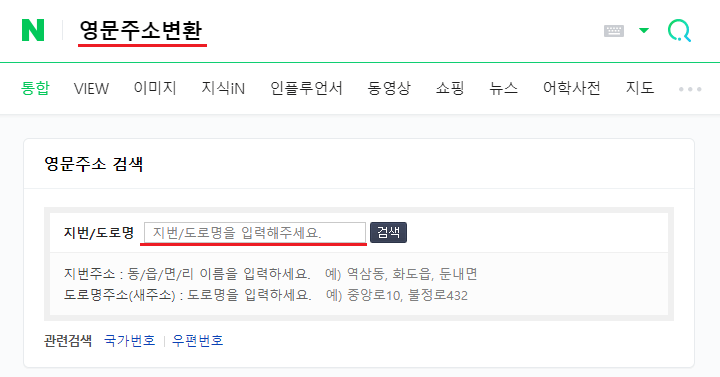
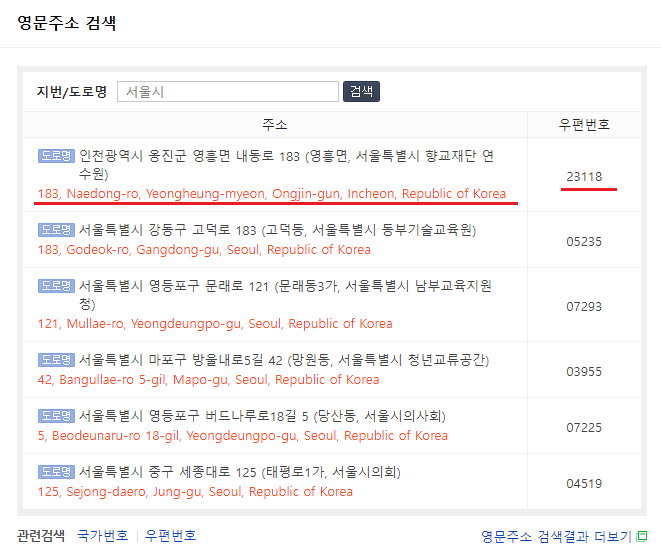
네이버에서 영문주소변환을 통해서 본인의 영문주소를 알 수 있습니다. 본인의 주소 검색 후 복사 → 붙여 넣기 하시면 됩니다.
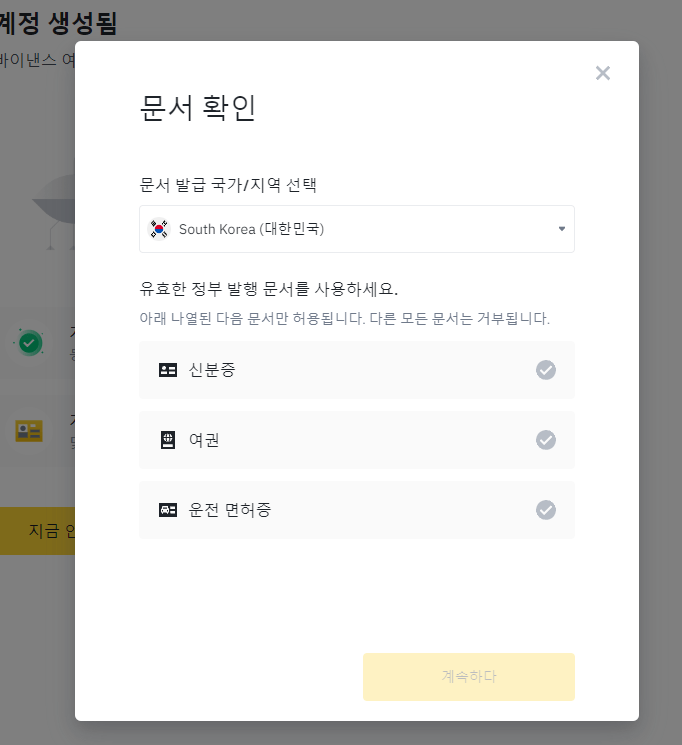
다음은 신분증 확인입니다. 본인 편한 걸로 선택하면 되는데, 여권이나 운전면허증이 KYC 처리가 상대적으로 빠른 편입니다.
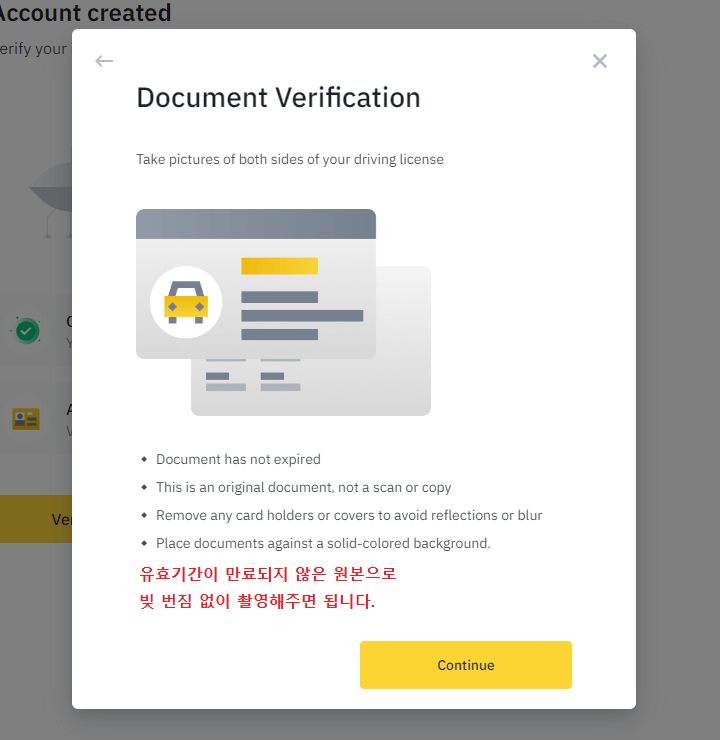
유효기간이 만료되지 않은 원본의 신분증을 빛 번짐 없이 촬영해줍시다. 운전면허증과 신분증은 안내에 따라 앞 , 뒤를 촬영해주시면 됩니다.
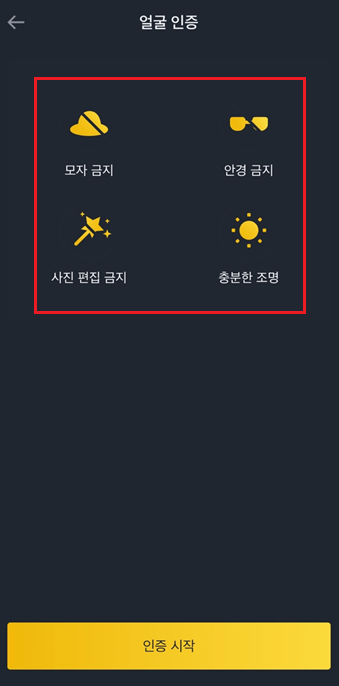
신분증 촬영이 끝나면 얼굴 인증(셀카)을 진행합니다. 안경을 쓰고 계시다면 벗고 진행해주시면 됩니다. *여기까지 완료하면 신원인증은 끝이며, 바이낸스에서 승인이 되면 곧바로 거래가 가능합니다.